截图翻译器
在保留界面上下文的同时读懂截图
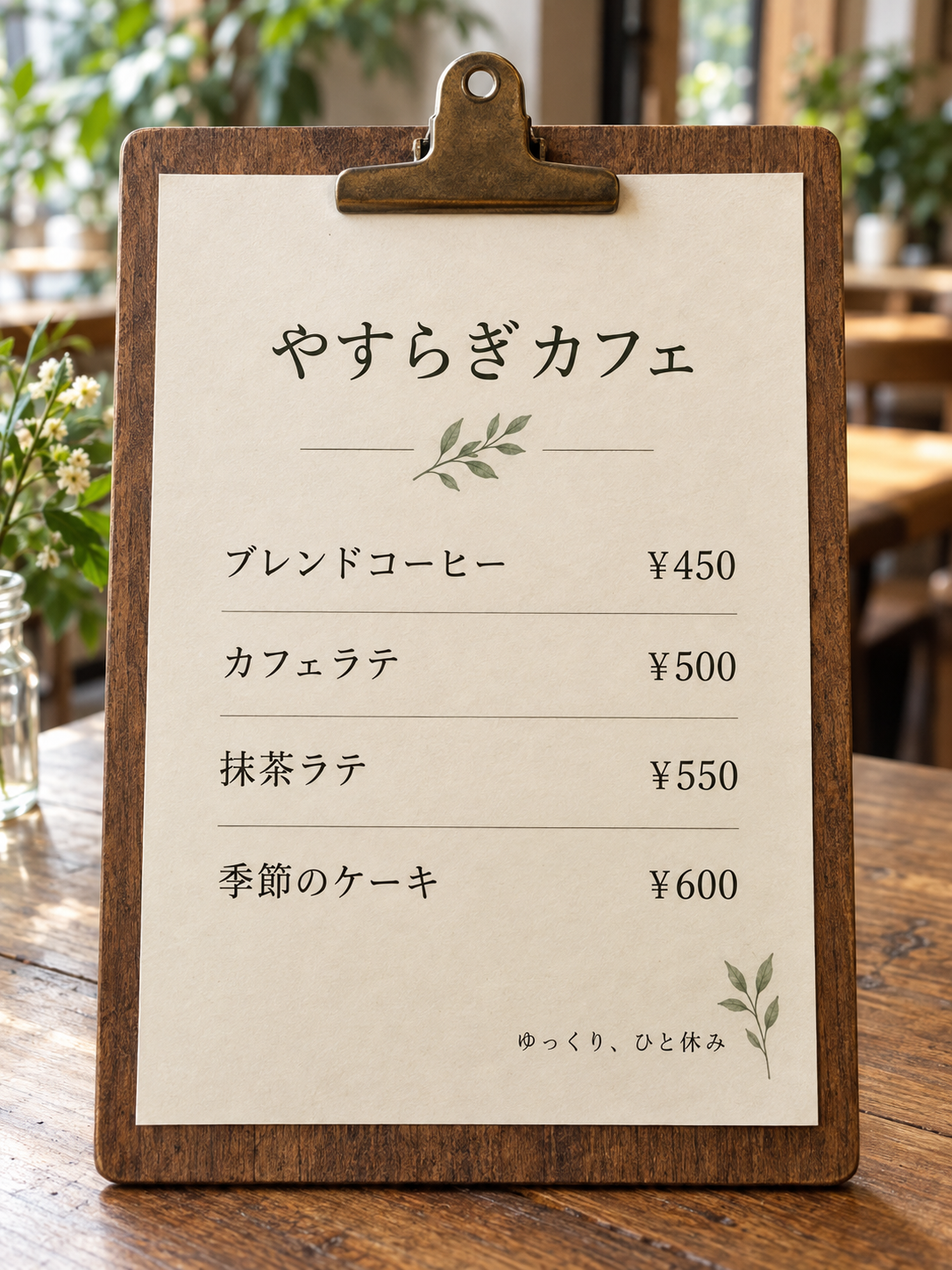
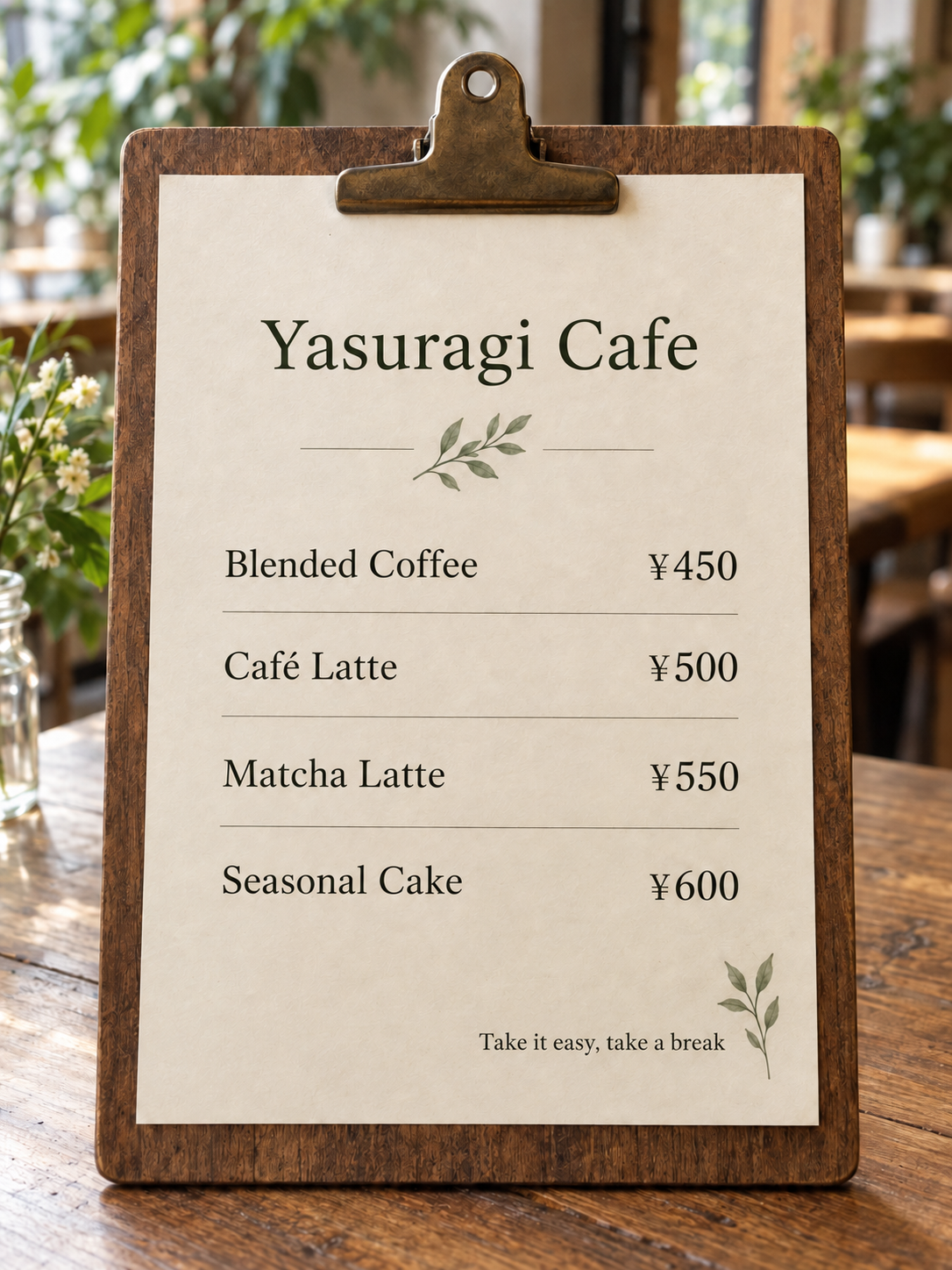
产品设置、报错弹窗、客服回复、教程步骤或手机页面经常只存在于截图里。ImageLingua 将整张截图作为图片翻译,方便你在核对文字时继续看到按钮、图标、间距和页面顺序。
尽量使用原始截图
尽量使用原始截图,避免拍摄屏幕或高度压缩的聊天附件。当前入口接受不超过 10 MB、2,000 万像素的 JPG 和 PNG。若标题、控件和结果提示需要连起来理解,请保留完整画面;只在无关通知或隐私信息不应上传时裁剪。
截图不是普通文本文件。警告可能和按钮相连,设置可能属于某个菜单,错误码也可能比整句提示更重要。译图保留视觉参照,方便你和原图比较。
四步完成截图翻译
选择截图和目标语言后,使用上方同一个 ImageLingua 入口。可以先选文件再登录;开始翻译前需要 Google 登录,浏览器可以安全保存时会保留所选图片。
- 确认截图是 JPG 或 PNG,并移除不该上传的信息。
- 从 15 种目标语言中选择阅读者需要的语言。
- 翻译后对照原图检查标签、警告、数字和网址。
- 下载已核对的译图,或在可用期间从“我的图片”查看。
执行界面步骤前再核对一次
译图能帮助理解陌生界面。执行步骤前,请和原图比较账号名、日期、错误码、快捷键和操作按钮。含义不清时应回到原始截图,而不是假设译图覆盖了所有细节。
用于客服交接或教程时,原图和译图最好一起保存,让后续读者知道文字实际出现在哪个位置。